
请注意如下要点:
1.路径、文件夹名称要为英文或数字,不支持中文
2.动作文件的格式为fbx格式,命名规则为 单位名称_动作.fbx(编辑器支持的动作列表后叙)
3.贴图格式支持png,tga格式,贴图的边长最好为2的幂,例如128*128,256*256,等,建议为正方形
4.贴图命名规则会在后面的输出环节详细介绍
动作列表
动作命名|简介|是否必须
| 动作命名 | 简介 | 是否必须 |
| idle | 正常待机 | 建议有,否则角色不会动 |
| run | 行走 | 建议有,否则会滑步 |
| attack1 | 攻击 | 如果要战斗,建议有 |
| attack2 | 攻击 | 如果要战斗,建议有 |
| attack3 | 攻击 | 如果要战斗,建议有 |
| attack4 | 攻击 | 如果要战斗,建议有 |
| magic1 | 施法 | 如果要战斗,建议有 |
| magic2 | 施法 | 如果要战斗,建议有 |
| magic3 | 施法 | 如果要战斗,建议有 |
| magic4 | 施法 | 如果要战斗,建议有 |
| die | 死亡 | 如果要战斗,建议有 |
| hit | 受击 | 如果要战斗,建议有 |
| flyhit | 击飞 | 如果要战斗,建议有 |
| dizzy | 眩晕 | 如果要战斗,建议有 |
| taunt1 | 表演动作 | 可以有,用作性格表达 |
| taunt2 | 表演动作 | 可以有,用作性格表达 |
| taunt3 | 表演动作 | 可以有,用作性格表达 |
| taunt4 | 表演动作 | 可以有,用作性格表达 |
动作输出示例下面以一个动作为例介绍输出过程
用3DMAX打开动作文件,糟糕,好像弹了什么提示,不管它,直接点确定。

检查模型位置是否在原点

检查材质:点击“渲染”-“材质编辑器”-“slate材质编辑器”
检查材质命名,将模型名称和材质名称统一,请注意,这里的名称也是对应贴图的名称

检查每个模型的蒙皮信息,要把“蒙皮”“高级参数”中的“骨骼影响限制”改为3

左边的列表中,多选选中所有需要输出的模型和骨骼,然后点击“导出”-“导出选定对象”,将动作导出为角色名称_动作名称.fbx,例如
hero1_idle.fbx


单位设置:选取通用单位,系统单位设置中1单位=1.0英寸

导出时要注意把“高级选项”-“单位”设置成“米”,然后点击确定,就能导出可用的fbx文件了
比如要在编辑器中导出一个一格大小的立方体,那么立方体的尺寸应该是80*80*80

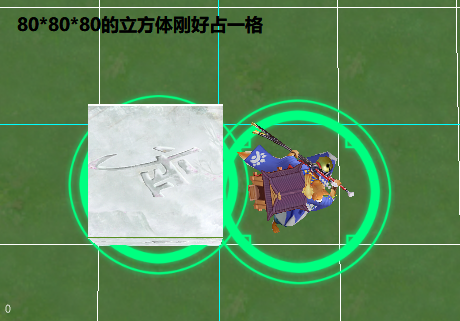
将一个角色的全部所需动作导出后,再将贴图命名好,放置到文件夹中,就可以使用自定义模型导入功能了!
常见问题处理方式:
角色朝向反
表现:在max中看角色,从正前方看的时候,人物未朝向正前方
解决方法:找到根骨骼,绕Z轴转180度。如图,我的根骨骼名称是Bip01,选中后

在“Biped”中找到“移动所有模式”/“mova all mode”的按钮
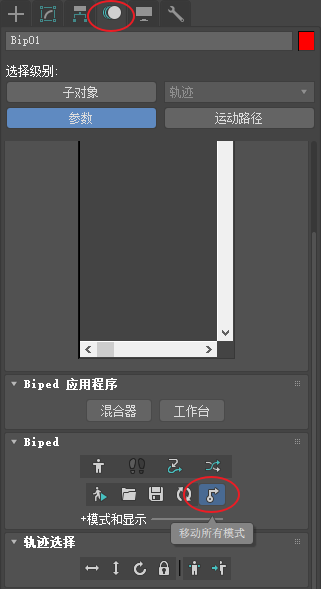
在弹出的弹窗填写旋转角度,成功把角色转过来了!见下图。


